Thông báo sinh nhật trên Zalo giúp bạn không bỏ lỡ ngày đặc biệt của bạn bè, nhưng trong nhiều trường hợp lại gây phiền vì xuất hiện quá thường xuyên. Trong bài viết dưới đây, MKT TikTok sẽ hướng dẫn bạn chi tiết 2 cách tắt thông báo sinh nhật Zalo nhanh chóng và đơn giản nhất.
I. 2 cách tắt thông báo sinh nhật Zalo
Zalo cho phép người dùng tắt thông báo cả sinh nhật của chính mình và sinh nhật bạn bè. Dưới đây là hướng dẫn 2 cách tắt thông báo sinh nhật.
Cách 1: Tắt thông báo sinh nhật của mình
Bạn có thể dễ dàng thực hiện cách tắt thông báo sinh nhật Zalo của chính mình theo 3 bước sau:
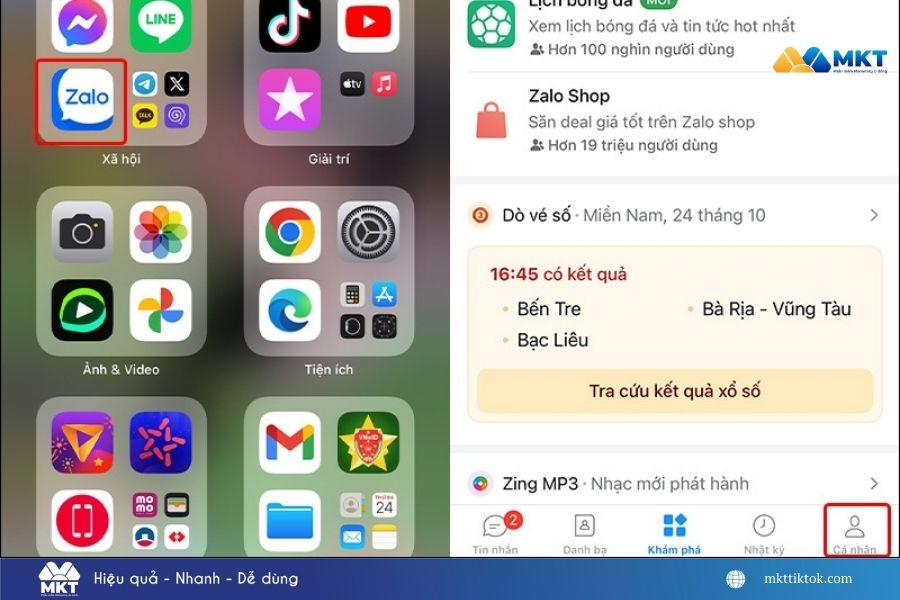
Bước 1: Mở ứng dụng Zalo → chọn biểu tượng Cá nhân ở thanh menu phía dưới.
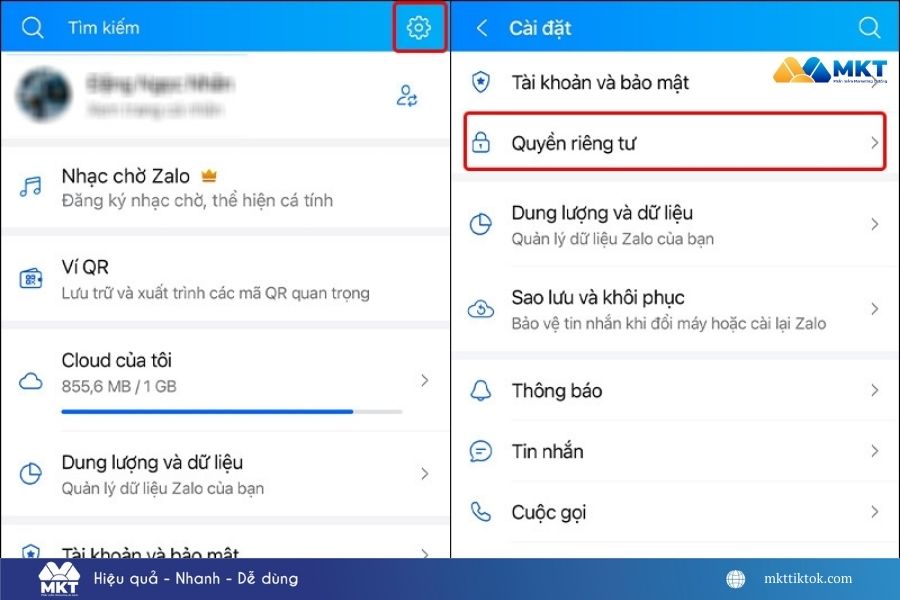
Bước 2: Nhấn vào biểu tượng Cài đặt (hình bánh răng) ở góc trên bên phải màn hình → chọn Quyền riêng tư.
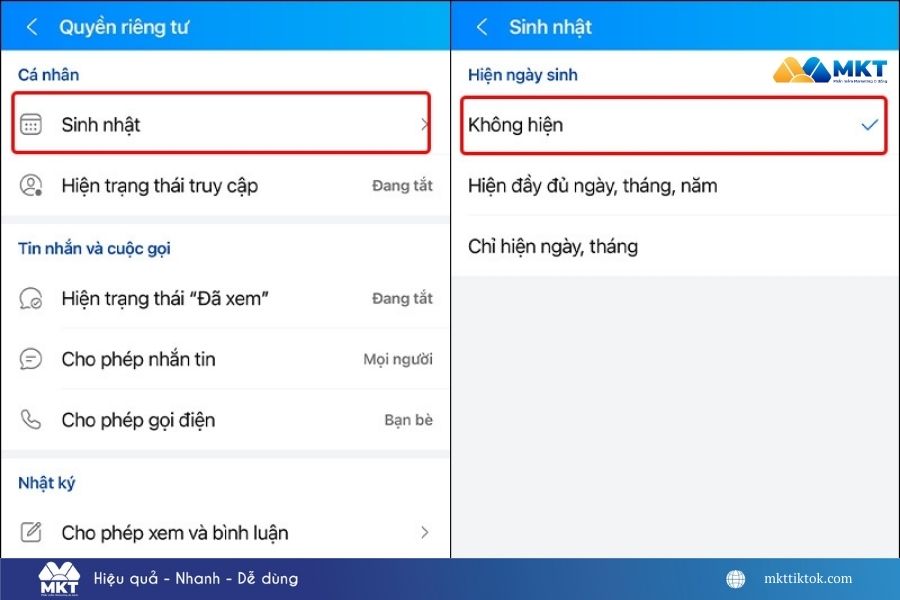
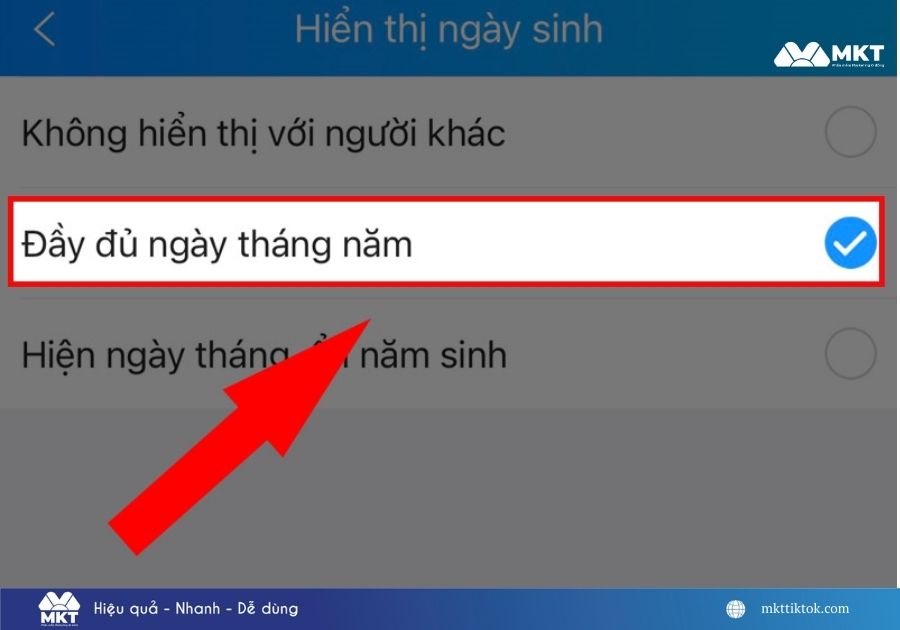
Bước 3: Trong mục Cá nhân, chọn Sinh nhật. Tại đây, Zalo cho phép bạn thiết lập quyền hiển thị ngày sinh với 3 tùy chọn:
- Không hiển thị: Ẩn hoàn toàn ngày sinh, không ai trên Zalo có thể xem hoặc nhận thông báo sinh nhật của bạn.
- Hiển thị đầy đủ ngày, tháng, năm: Toàn bộ thông tin sinh nhật sẽ được công khai cho bạn bè trên Zalo.
- Chỉ hiển thị ngày, tháng: Ẩn năm sinh, chỉ cho phép người khác thấy ngày và tháng sinh.
Để tắt thông báo sinh nhật trên Zalo, bạn chỉ cần chọn Không hiển thị là hoàn tất.
Cách 2: Tắt thông báo sinh nhật của bạn bè Zalo
Bạn có thể tắt thông báo sinh nhật của bạn bè trên Zalo theo các bước sau:
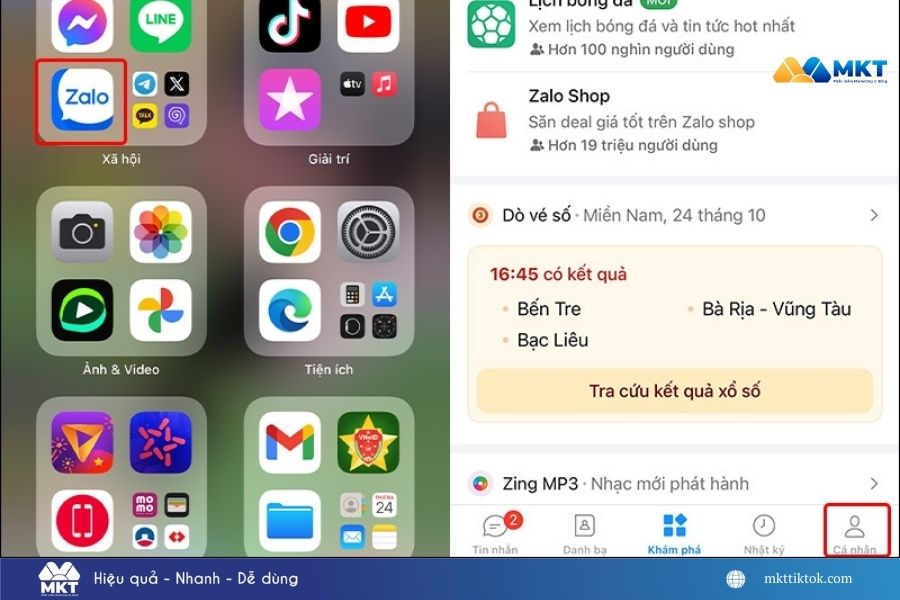
Bước 1: Mở ứng dụng Zalo → chọn biểu tượng Cá nhân ở thanh menu dưới cùng.
Bước 2: Nhấn vào biểu tượng Cài đặt (hình bánh răng) ở góc trên bên phải màn hình, tiếp tục chọn Thông báo.
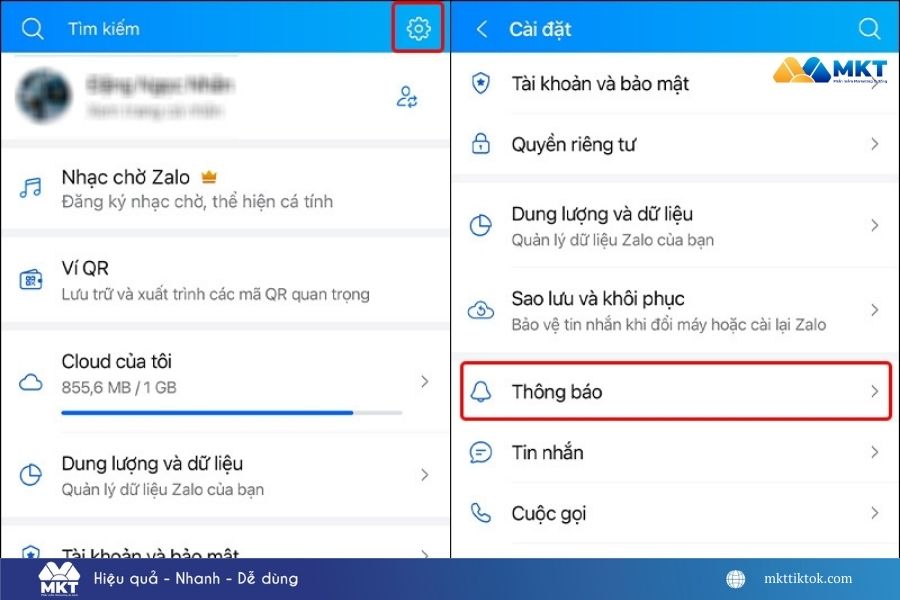
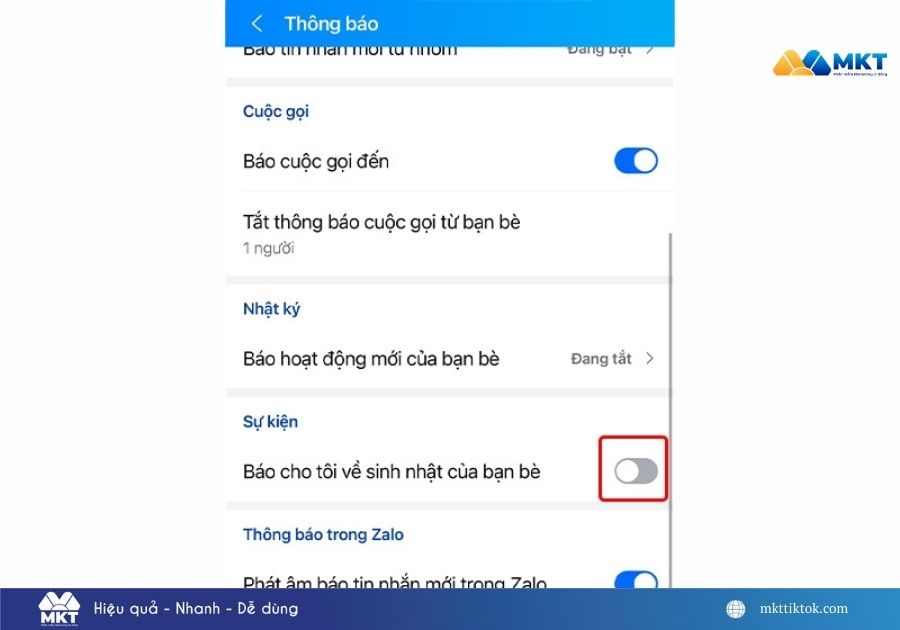
Bước 3: Tại mục Sự kiện, tìm đến tùy chọn Báo cho tôi sinh nhật của bạn bè và gạt công tắc sang trái để tắt thông báo sinh nhật.
II. Cách bật thông báo sinh nhật Zalo
Để bật thông báo sinh nhật Zalo, bạn chỉ cần thiết lập hiển thị đầy đủ ngày, tháng, năm trong phần cài đặt sinh nhật. Cách thực hiện như sau:
- Bước 1: Mở ứng dụng Zalo → nhấn vào biểu tượng Cá nhân ở thanh menu phía dưới.
- Bước 2: Chọn Cài đặt (biểu tượng bánh răng) ở góc trên bên phải màn hình → tiếp tục nhấn vào Quyền riêng tư để quản lý thông tin cá nhân.
- Bước 3: Trong mục Cá nhân, chọn Sinh nhật. Tại đây, bạn hãy chọn tùy chọn Hiển thị đầy đủ ngày, tháng, năm để Zalo hiển thị sinh nhật và gửi thông báo đến bạn bè.
III. FAQs – Một số câu hỏi thường gặp
Dưới đây là một số câu hỏi thường gặp liên quan đến cách tắt thông báo sinh nhật Zalo:
1. Tại sao Zalo không hiện ngày sinh nhật?
Zalo không hiển thị thông báo sinh nhật chủ yếu do người dùng chưa cập nhật ngày sinh, đã tắt tính năng thông báo trong phần cài đặt hoặc bạn bè chọn ẩn thông tin ngày sinh. Ngoài ra, lỗi ứng dụng, phiên bản Zalo quá cũ, kết nối mạng không ổn định hoặc sự cố hệ thống cũng có thể khiến thông báo không hiển thị.
2. Zalo thông báo sinh nhật lúc mấy giờ?
Thông thường, Zalo sẽ gửi thông báo sinh nhật vào khoảng 0h00 khi bước sang ngày sinh nhật của bạn bè. Trong một số trường hợp, hệ thống có thể gửi thông báo nhắc nhở vào buổi sáng (khoảng 8-9h). Thời gian thông báo có thể chênh lệch đôi chút tùy theo thiết bị, mạng hoặc cài đặt thông báo trên máy.
3. Có thể tắt thông báo sinh nhật từ một số bạn bè cụ thể không?
Hiện tại, Zalo chưa hỗ trợ tắt thông báo sinh nhật theo từng bạn bè riêng lẻ. Người dùng chỉ có thể bật hoặc tắt thông báo sinh nhật cho toàn bộ danh sách bạn bè, không tùy chỉnh theo từng cá nhân.
Kết luận
Chỉ với vài thao tác đơn giản trong phần cài đặt theo hướng dẫn của bài viết trên, bạn có thể thực hiện cách bật hoặc cách tắt thông báo sinh nhật Zalo theo đúng nhu cầu của mình. Chúc bạn thao tác thành công
Xem thêm:
- 2 cách hẹn giờ gửi tin nhắn Zalo trên máy tính, điện thoại cực đơn giản
- Giải phóng không gian Zalo: Hướng dẫn cách xóa nhóm Zalo đã lập chỉ trong nháy mắt