Hẹn giờ gửi tin nhắn Zalo là nhu cầu phổ biến với người làm kinh doanh, chăm sóc khách hàng. Tuy nhiên, không phải ai cũng biết Zalo có hỗ trợ hay cần dùng công cụ nào để thực hiện. Bài viết dưới đây, MKT TikTok sẽ hướng dẫn bạn 2 cách hẹn giờ gửi tin nhắn Zalo trên điện thoại và máy tính đơn giản, dễ áp dụng.
I. Hẹn giờ gửi tin nhắn Zalo được không?
Hiện tại, Zalo chưa hỗ trợ trực tiếp tính năng hẹn giờ gửi tin nhắn như một số nền tảng khác. Tuy nhiên, bạn vẫn có thể thực hiện việc này thông qua các giải pháp thay thế như:
- Sử dụng ứng dụng, phần mềm hỗ trợ bên thứ ba
- Tận dụng tính năng có sẵn của Zalo
- Áp dụng các công cụ dành cho Zalo OA hoặc doanh nghiệp
Hẹn giờ gửi tin nhắn Zalo mang lại nhiều lợi ích thiết thực cho cả người dùng cá nhân lẫn người kinh doanh, cụ thể:
- Tiết kiệm thời gian và công sức, giúp gửi tin nhắn đúng thời điểm mà không cần thao tác thủ công.
- Thuận tiện khi gửi tin nhắn hàng loạt cho nhóm người đã chọn.
- Nâng cao hiệu quả chăm sóc khách hàng, duy trì tương tác với khách hàng thân thiết và cải thiện trải nghiệm người dùng.
II. Cách hẹn giờ gửi tin nhắn Zalo trên điện thoại
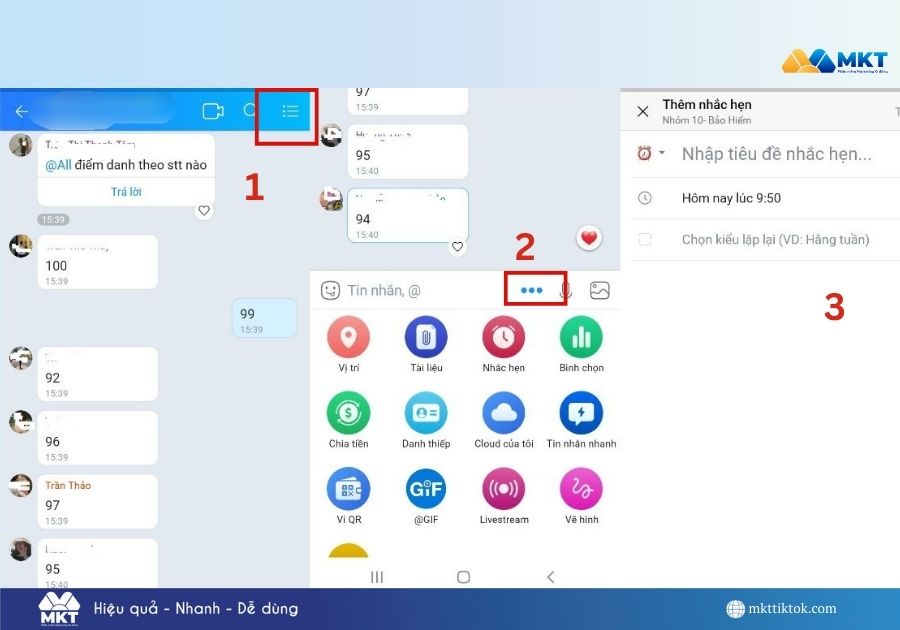
Bạn có thể hẹn giờ gửi tin nhắn Zalo trên điện thoại thông qua tính năng nhắc hẹn của nền tảng. Bạn soạn sẵn nội dung tin nhắn, đặt lịch nhắc vào thời điểm mong muốn, sau đó chỉ cần mở Zalo và gửi theo nội dung đã chuẩn bị.
- Bước 1: Mở ứng dụng Zalo và truy cập vào cuộc trò chuyện với người bạn muốn gửi tin nhắn. Tại khung soạn tin, nhấn vào biểu tượng ba chấm để mở thêm tùy chọn.
- Bước 2: Chọn tính năng Nhắc hẹn (biểu tượng hình đồng hồ).
- Bước 3: Nhập nội dung tin nhắn vào phần tiêu đề nhắc hẹn, sau đó cài đặt thời gian gửi theo mong muốn. Nếu cần gửi tin nhắn lặp lại theo ngày, tuần hoặc tháng, bạn chỉ cần điều chỉnh tại mục kiểu lặp lại cho phù hợp.
III. Cách hẹn giờ gửi tin nhắn Zalo trên máy tính
Nếu bạn sử dụng Zalo trên máy tính, dưới đây sẽ là cách hẹn giờ gửi tin nhắn Zalo:
1. Hẹn giờ gửi tin nhắn bằng Zalo OA
Doanh nghiệp hoặc cửa hàng có thể sử dụng Zalo Official Account (Zalo OA) để hẹn giờ gửi tin nhắn Zalo. Thông qua hệ thống quản trị OA, bạn có thể tạo tin nhắn, lên lịch gửi và kiểm soát tần suất gửi. Cách thực hiện như sau:
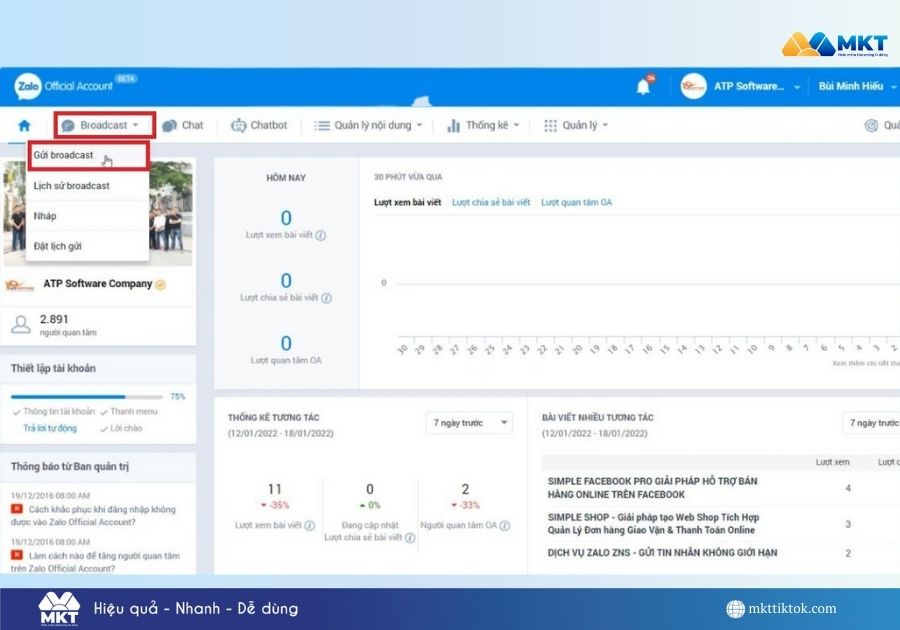
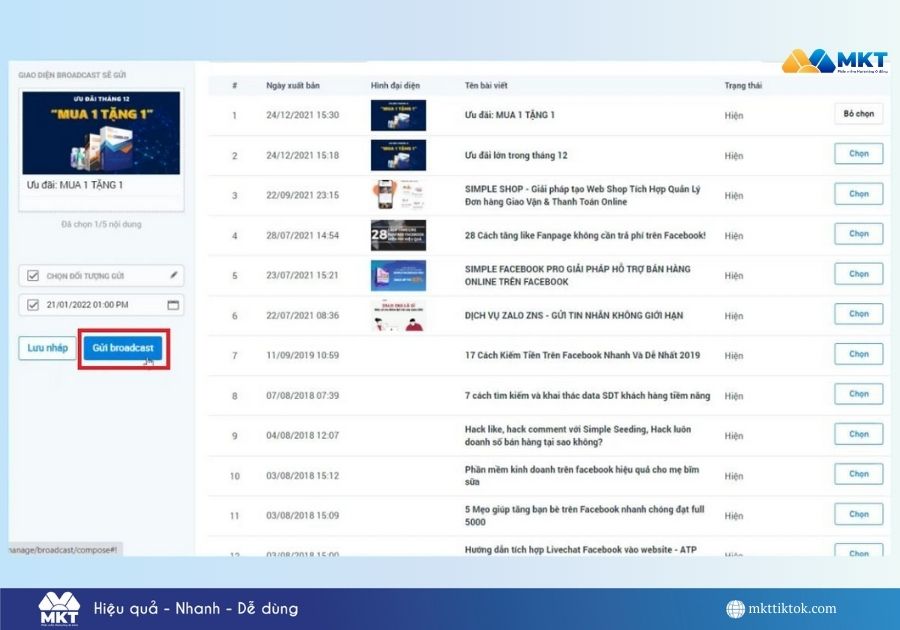
Bước 1: Truy cập vào trang Zalo Official Account (Zalo OA), tại giao diện quản trị bạn chọn mục Send Broadcast, sau đó nhấn Gửi Broadcast để bắt đầu tạo tin nhắn.
Bước 2: Tiếp theo, bạn có thể chọn tin nhắn đã soạn sẵn hoặc tạo nội dung mới bằng cách nhấn vào Soạn bài viết mới. Sau khi hoàn tất nội dung, tiến hành chọn đối tượng nhận tin và thiết lập thời gian gửi bằng tính năng Đặt lịch.
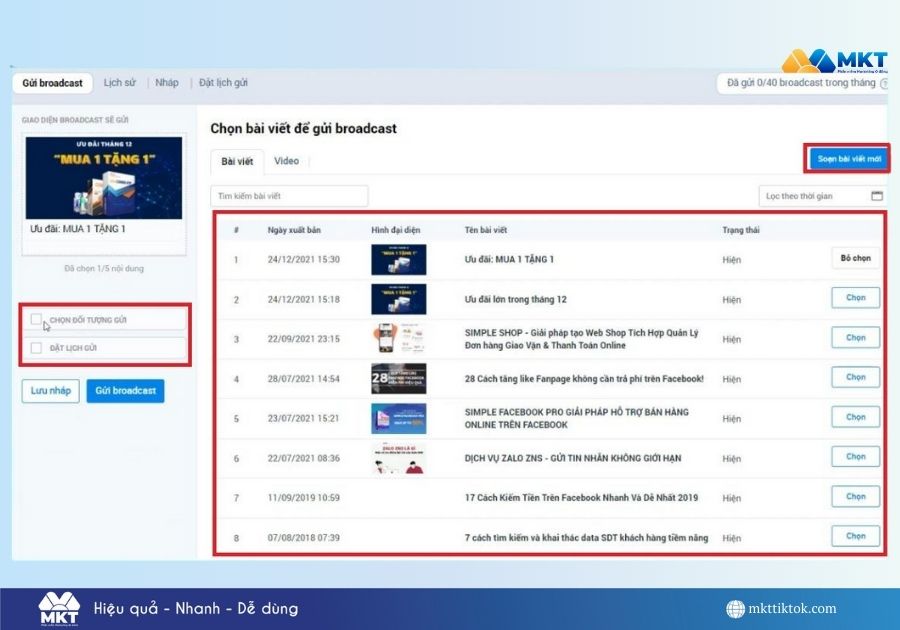
Bước 3: Kiểm tra lại thông tin, thời gian gửi và nội dung tin nhắn, sau đó nhấn Gửi Broadcast. Như vậy, bạn đã hoàn tất việc hẹn giờ gửi tin nhắn Zalo tự động thông qua hệ thống Zalo OA.
2. Cài hẹn giờ gửi tin nhắn Zalo bằng tính năng tự xóa
Một mẹo nhỏ được nhiều người áp dụng là sử dụng tính năng tin nhắn tự xóa để hẹn giờ gửi tin nhắn. Các bước làm như sau:
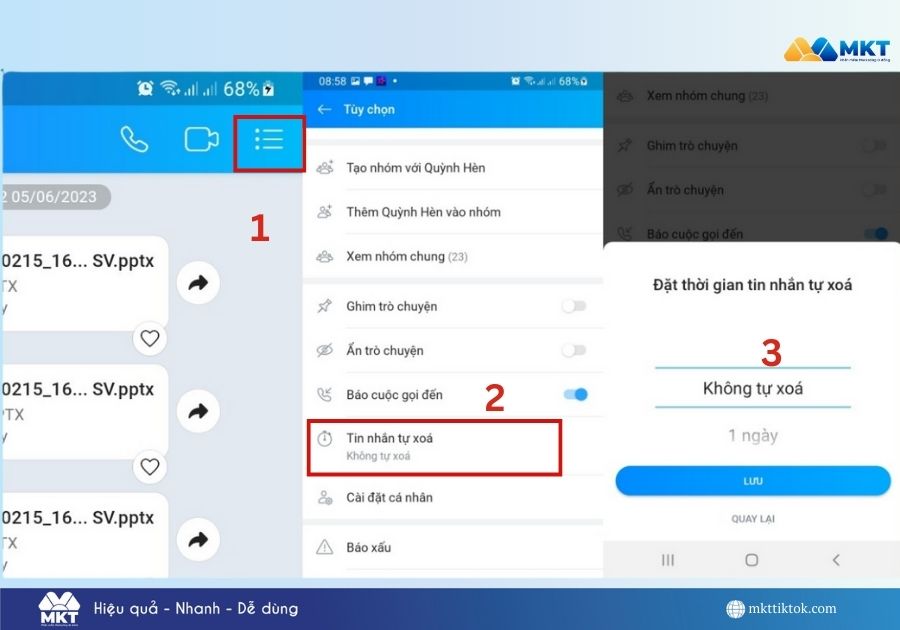
- Bước 1: Mở ứng dụng Zalo, truy cập vào cuộc trò chuyện với người bạn muốn gửi tin nhắn. Tại giao diện chat, nhấn vào ảnh đại diện của người đó, sau đó chọn biểu tượng ba dấu chấm ngang ở góc trên bên phải.
- Bước 2: Kéo xuống danh sách tùy chọn và chọn Tin nhắn tự xóa để bắt đầu thiết lập.
- Bước 3: Hệ thống sẽ hiển thị mục Đặt thời gian tin nhắn tự xóa. Bạn chỉ cần chọn mốc thời gian phù hợp, sau đó nhấn Lưu để hoàn tất.
IV. Lưu ý khi hẹn giờ gửi tin nhắn Zalo
Trước khi áp dụng các cách hẹn giờ gửi tin nhắn Zalo trên điện thoại hoặc máy tính, bạn nên ghi nhớ một số điểm quan trọng để tránh rủi ro và đảm bảo hiệu quả sử dụng:
- Ưu tiên giải pháp chính thống, uy tín: Hạn chế sử dụng các phần mềm yêu cầu quyền truy cập sâu vào tài khoản Zalo cá nhân để tránh nguy cơ mất an toàn dữ liệu.
- Không gửi tin nhắn hàng loạt với tần suất quá dày: Việc gửi quá nhiều tin nhắn trong thời gian ngắn có thể khiến tài khoản bị hạn chế tính năng hoặc đánh dấu spam.
- Kiểm tra kỹ nội dung và thời gian hẹn gửi: Trước khi xác nhận, hãy rà soát lại thông điệp và mốc thời gian để tránh gửi nhầm nội dung hoặc sai thời điểm.
- Lưu ý với Zalo OA: Tính năng hẹn giờ gửi tin nhắn qua Zalo OA chỉ hoạt động ổn định khi tài khoản đã được xác thực. Đây cũng là lựa chọn phù hợp nếu bạn sử dụng Zalo cho mục đích kinh doanh lâu dài.
- Dễ dàng chỉnh sửa lịch gửi: Các tin nhắn đã cài hẹn giờ hoàn toàn có thể thay đổi lại thời gian nếu cần, giúp bạn linh hoạt trong quá trình sử dụng.
- Tương thích đa thiết bị: Tính năng hẹn giờ gửi tin nhắn Zalo có thể thao tác trên nhiều thiết bị khác nhau như điện thoại Android, iPhone và máy tính.
Xem thêm: Bật mí 2 cách xóa bình chọn trên Zalo máy tính và điện thoại mới nhất
Kết luận
Dù Zalo chưa hỗ trợ trực tiếp tính năng hẹn giờ gửi tin nhắn, bạn vẫn có thể linh hoạt áp dụng nhiều cách khác nhau trên điện thoại và máy tính. Tùy vào nhu cầu cá nhân hay công việc, hãy lựa chọn giải pháp phù hợp để tối ưu thời gian, nâng cao hiệu quả chăm sóc khách hàng.